
Знакомство с платформой Sechenov.Online
Знакомство с платформой Sechenov.Online
Что такое Sechenov.Online и как устроен сайт
Что такое Sechenov.Online и как устроен сайт
Sechenov.Online — образовательная онлайн-платформа Сеченовского Университета. На платформе можно ознакомиться с образовательными программами и вебинарами, а после авторизации — проходить обучение в личном кабинете.
В этой статье расскажем, из каких основных разделов состоит Sechenov.Online.
На главной странице размещена основная информация о платформе. В шапке страницы доступна навигационная панель, с помощью которой можно перейти к основным разделам сайта:

- О портале — информация о платформе;
- Оферта — условия использования платформы;
- Контакты — способы связи и контактная информация;
- Курсы — доступные образовательные программы.
Каталог курсов
В разделе «Каталог курсов» представлены образовательные программы Sechenov.Online.
Для поиска подходящей программы можно использовать строку поиска и категории программ. Например, в каталоге представлены программы повышения квалификации, профессиональной переподготовки, онлайн-курсы и другие направления обучения.

Из каталога можно перейти на страницу интересующей образовательной программы и ознакомиться с информацией о ней, для этого просто кликните на интересующую вас карточку.
!Важно! различать каталог курсов и курсы в личном кабинете:
- каталог позволяет ознакомиться с образовательными программами Sechenov.Online;
- в личном кабинете отображаются программы, к которым вам уже предоставлен доступ для прохождения обучения.
Контакты и помощь
Если при работе с платформой возник вопрос, можно воспользоваться доступными способами связи с поддержкой.
В нижней части сайта расположены ссылки на контактную информацию и полезную информацию о портале.

Также на главной странице доступна возможность задать вопрос через Telegram.

Перед обращением в поддержку рекомендуем также посмотреть раздел «Часто задаваемые вопросы» базы знаний — возможно, решение уже описано в одной из инструкций.
Личный кабинет ученика
Личный кабинет ученика
Личный кабинет — основное рабочее пространство пользователя на платформе Sechenov.Online. Здесь находятся доступные вам образовательные программы, расписание и другие инструменты, необходимые для обучения.
Как перейти в личный кабинет?
Чтобы перейти в личный кабинет, нажмите кнопку «Войти» на сайте Sechenov.Online и введите логин и пароль.
Вашим логином является адрес электронной почты, который вы указали при регистрации. Пароль можно найти в письме, отправленном на эту почту.
Важно! Если вы не можете найти письмо с данными для входа, обязательно проверьте папку «Спам».
Если вы не можете войти в свой аккаунт или забыли данные для входа, воспользуйтесь кнопкой «Забыли пароль»

После авторизации откроется пользовательская часть платформы - «Главная страница личного кабинета»:

Главная страница личного кабинета
Из личного кабинета можно:
- перейти к доступным курсам и начать или продолжить обучение:

В разделе с курсами отображаются образовательные программы, к которым вам предоставлен доступ. Здесь можно выбрать нужный курс и перейти непосредственно к обучению: открыть модули и уроки, посмотреть учебные материалы и выполнить предусмотренные программой задания.
- просмотреть уведомления;
Уведомления помогают следить за событиями, связанными с обучением. В зависимости от образовательной программы здесь могут отображаться сообщения о новых событиях и изменениях, которые требуют вашего внимания.
Чтобы посмотреть уведомления, нажмите на значок уведомлений в интерфейсе платформы:

Для настройки уведомлений необходимо перейти в настройку личного кабинета, для этого кликните на вашу аватарку в правом верхнем углу -> Профиль -> выберите вкладку Уведомления. Изменяя значение настройте удобные для себя уведомления.

- открыть и изменить данные своего профиля.
В разделе профиля находится информация о вашей учётной записи. Здесь можно посмотреть и изменить доступные данные пользователя и настройки профиля.

Работа в курсе
Работа в курсе
После входа в личный кабинет вы можете перейти к образовательным программам, доступным вам для обучения.
В этой статье расскажем, как открыть курс, из чего он состоит и как проходить учебные материалы.
Как устроен курс
Образовательная программа может состоять из нескольких модулей, каждый из которых включает отдельные уроки.

В зависимости от программы внутри курса могут быть доступны:
- текстовые материалы;
- видеолекции;
- презентации и дополнительные файлы;
- тестирования;
- практические задания;
- опросы;
- вебинары и другие онлайн-мероприятия.
Как перейти к вебинару
К вебинару можно перейти напрямую из курса:
1) Перейти в курс из личного кабинета;
2) на вкладке «Учиться» найти урок с необходимым вебинаром;

3) кликнуть на урок Теория;
4) перейдите в вебинар.

Часто задаваемые вопросы
Часто задаваемые вопросы
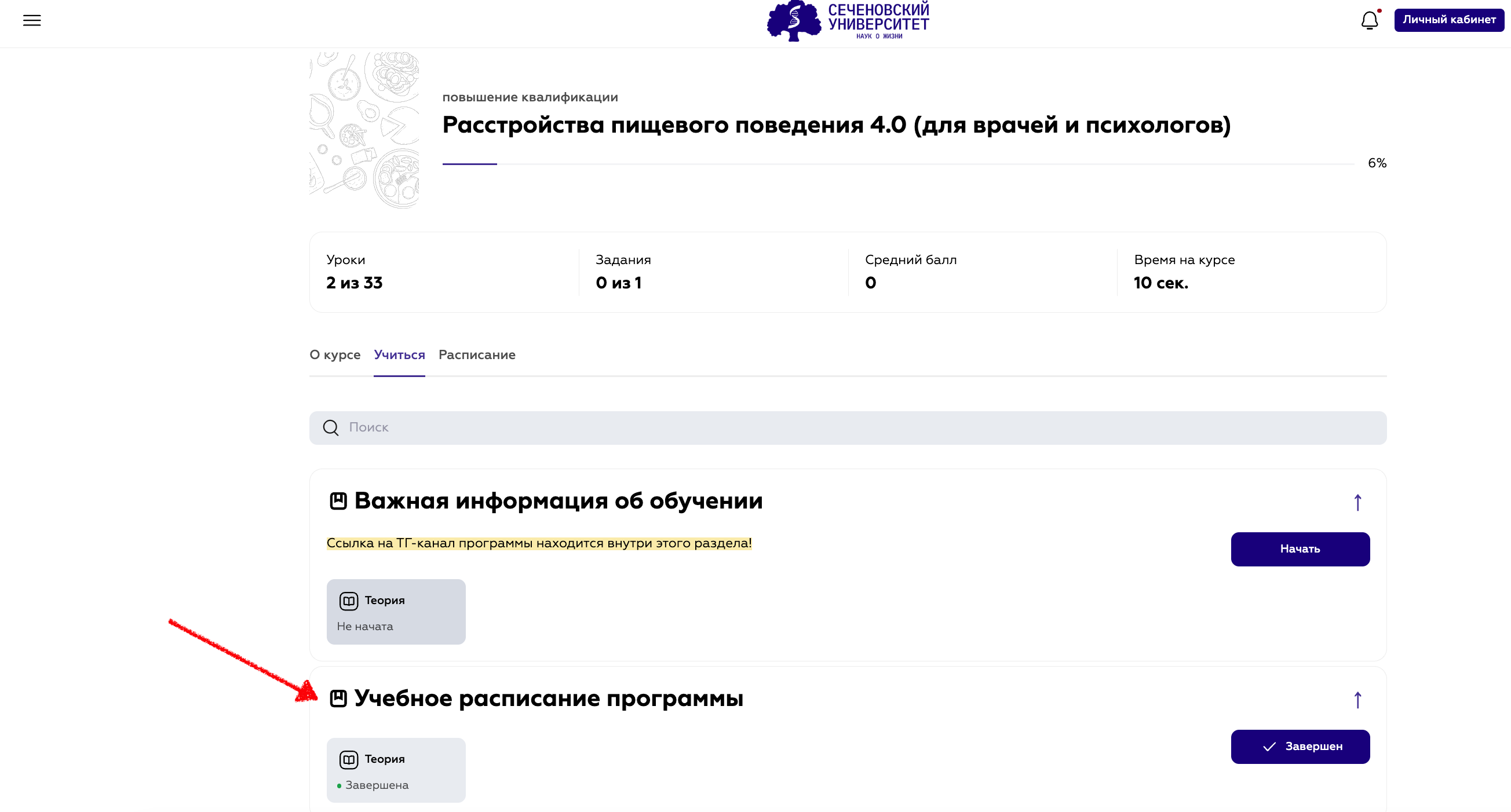
Все мероприятия и даты проведения находятся в уроке Учебное рассписание программы:
Если курс больше не отображается среди активных, проверьте вкладку «Завершено».
После того как прогресс по курсу достигает 100%, курс автоматически переносится во вкладку «Завершено». Это означает, что обучение по нему успешно завершено.

Как только откроются новые модули в обучении, курс вернется в «Активные».
Если файл в уроке не открывается, причина может быть связана с тем, что страница личного кабинета была открыта длительное время и данные в браузере не обновились.
Для решения проблемы:
- Выйдите из личного кабинета Sechenov.Online.
- Очистите кеш и файлы cookie браузера.
- Закройте и повторно откройте браузер.
- Войдите в личный кабинет заново.
- Откройте нужный курс и повторно попробуйте открыть файл.
Если после выполнения этих действий файл по-прежнему не открывается, обратитесь в техническую поддержку Sechenov.Online и укажите название курса и урока, в котором возникла проблема.
Если страницы платформы работают некорректно, не открываются файлы или отдельные элементы интерфейса, попробуйте очистить кеш и файлы cookie браузера, а затем повторно войти в личный кабинет Sechenov.Online.
Обратите внимание: после удаления файлов cookie может потребоваться повторно войти в аккаунты на сайтах.
1) Ручная очистка кеша и куки браузера
- Для Google Chrome:
1) Откройте браузер Google Chrome.
2) Нажмите на значок ⋮ в правом верхнем углу.
3) Выберите «Удалить данные о работе в браузере».
4) В поле периода выберите «За всё время».
5) Отметьте: «Файлы cookie и другие данные сайтов» и «Изображения и другие файлы, сохранённые в кеше».
6) Нажмите «Удалить данные».
7) Закройте браузер и откройте его заново.
8) Повторно войдите в личный кабинет Sechenov.Online.

- Для Safari:
- Откройте браузер Safari.
- В верхнем меню выберите Safari → Настройки.
- Перейдите во вкладку «Конфиденциальность».
- Нажмите «Управлять данными веб-сайтов».
- Чтобы удалить сохранённые данные сайтов, нажмите «Удалить все» и подтвердите действие.
- Закройте Safari и откройте его заново.
- Повторно войдите в личный кабинет Sechenov.Online.

Удаление данных веб-сайтов очищает сохранённые cookie и другие данные сайтов и может привести к выходу из ранее авторизованных аккаунтов.
Дополнительно: очистка истории Safari
! Если проблема сохраняется:
- В верхнем меню Safari выберите «История» → «Очистить историю».
- Выберите период «вся история».
- Нажмите «Очистить историю».
- Перезапустите Safari.
При очистке истории Safari также удаляет ряд сохранённых данных, связанных с посещёнными страницами.
Уведомления на платформе носят информационный характер и не являются ссылками.
Чтобы открыть объект, о котором говорится в уведомлении, перейдите в соответствующий раздел личного кабинета вручную, например:
- в нужный курс;
- к соответствующему уроку или мероприятию.
Статус «Завершён» означает, что вы уже просмотрели или прошли содержимое урока.
При этом урок остаётся доступен для повторного просмотра.
Чтобы открыть завершённый урок:
- Перейдите в нужный курс.
- Найдите урок со статусом «Завершён».
- Нажмите кнопку «Завершён».
После этого урок откроется, и вы сможете повторно посмотреть его материалы.
Кнопка «Завершить» может оставаться в уроке даже после того, как вы уже ознакомились с его содержимым.
Она носит символический характер и используется как дополнительное действие, с помощью которого пользователь может отметить урок как завершённый. Само наличие кнопки не означает, что урок не пройден или что с прохождением возникла ошибка.
Если прогресс по уроку уже зафиксирован на платформе, повторно нажимать кнопку не требуется.
Для проверки ориентируйтесь прежде всего на:
- статус урока в структуре курса;
- общий прогресс по курсу;
- выполнение обязательных заданий и тестирований, если они предусмотрены в уроке.
По вопросу смены фамилии обратитесь, пожалуйста, в учебный отдел по адресу: ipo@staff.sechenov.ru
Чтобы отправить итоговую работу на проверку:
- Откройте нужное задание в курсе.
- Прикрепите файл с выполненной работой.
- Напишите сообщение преподавателю.
- Нажмите кнопку «Отправить на проверку».

После успешной отправки задания на странице появится сообщение «Задание отправлено на проверку».

Если это сообщение отображается, значит работа успешно прикреплена и отправлена преподавателю.
При отправке работы на проверку преподавателю статус «в процессе» корректен. После проверки преподавателем и принятием работы, ее статус перейдет в «Завершена».
По вопросам содержания обучения обращайтесь в учебный отдел: ipo@staff.sechenov.ru